

Das Wichtigste zusammengefasst:

Backups der SAP HANA Cloud ermöglichen die Wiederherstellung von Daten im Problemfall.

Standardmäßig gibt es automatische Backups für die SAP HANA Cloud, es muss nicht manuell eingegriffen werden.

Zusätzlich können Daten aus einzelnen HDI-Containern exportiert und importiert werden.
Daten verschiedener Anwendungen in derselben „SAP HANA Cloud“-Datenbank werden durch sogenannte HDI-Container voneinander getrennt. Technisch gesehen wird für das Erstellen eines Backups ein HDI-Container exportiert und gespeichert – beispielsweise in der Cloud Ihrer Organisation. Umgekehrt wird für das Wiederherstellen eines Backups ein HDI-Container in SAP HANA Cloud importiert.
Automatische Backups
Grundsätzlich werden alle 15 Minuten automatisch Backups erstellt, wobei täglich ein komplettes Backup der gesamten Datenbank gespeichert wird und per Default 14 Tage verfügbar bleibt. Der Aufbewahrungszeitraum kann in der Konfiguration der Datenbank angepasst werden. Sie können die Kosten von verschiedenen Aufbewahrungszeiträumen mit dem SAP HANA Cloud Capacity Unit Estimator schätzen.
Dies bedeutet, dass Sie im Normalfall keine zusätzlichen manuellen Vorkehrungen treffen müssen. Es empfiehlt sich jedoch vor der ersten Produktivsetzung den Prozess zum Einspielen eines Backups zu testen und intern zu dokumentieren. Weiterhin sollte dies in regelmäßigen Abständen wiederholt werden. Jedes Backup ist nutzlos, wenn es nicht wieder korrekt und zeitnah eingespielt werden kann.
Am Ende dieses Artikels sind mehrere Links zu Artikeln aufgelistet, in denen Details und Anleitungen zum Einspielen von Backups dokumentiert sind.
Manuelles Erstellen von Backups
Zusätzlich zu den automatischen Backups, die in den meisten Fällen bei Datenverlust oder anderen Problemen zum Einsatz kommen, können Sie Daten auch manuell exportieren und importieren. Dies können Sie nicht nur für manuelle Backups, sondern auch zum Übertragen von Daten in andere Datenbankinstanzen nutzen.
Hinweis: Diese Funktionalität sollte bewusst eingesetzt werden, da hierbei Daten überschrieben werden.
Diese Anleitung zeigt, wie Sie einzelne HDI-Container exportieren und wieder importiert können. Da jede Applikation in der SAP BTP ihre Daten in einen eigenen HDI-Container speichert, können so individuell für Applikationen die Backups erstellt und eingespielt werden.
Voraussetzungen
Es muss ein User vorhanden sein, der auf das SAP HANA Cockpit zugreifen darf und dort die Rechte besitzt, Daten zu exportieren und zu importieren. Weiterhin muss die ID des zu exportierenden HDI-Containers bekannt sein.
Hinweis: Beim Erstellen einer „HANA Cloud“-Datenbank wird ein DBADMIN-User automatisch mit angelegt. Dieser ist notwendig, um einem User die Berechtigung zum Erstellen von Backups zu geben.
Voraussetzung 1: Anlegen eines neuen Backup Users
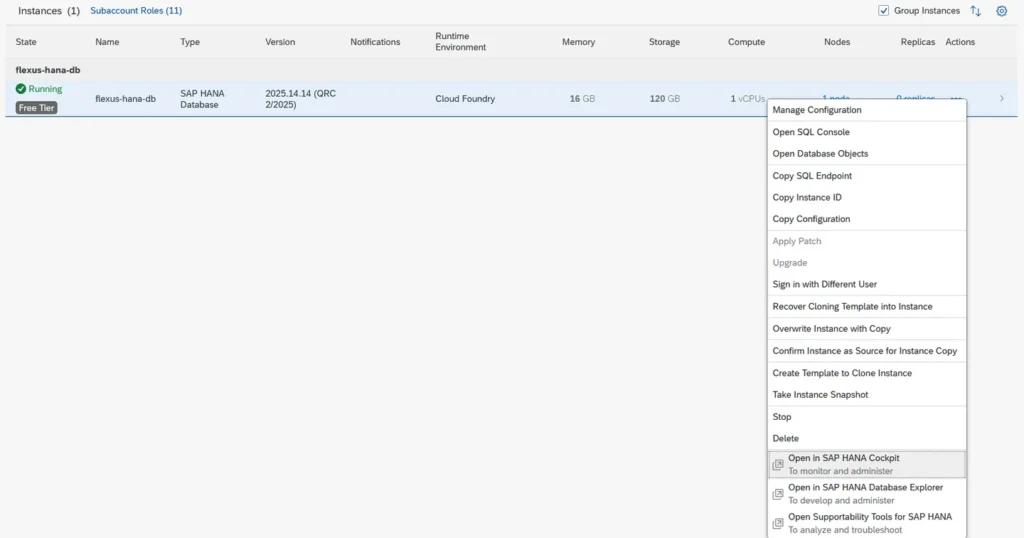
Überprüfen Sie in SAP HANA Cloud Central, ob Sie mit dem DBADMIN-User eingeloggt sind. Über das Aktions-Menü können Sie in das SAP HANA Cockpit wechseln.
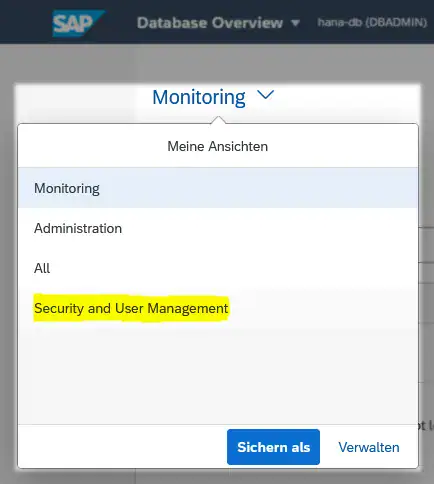
Nun können Sie in die Ansicht Security and User Management View wechseln:
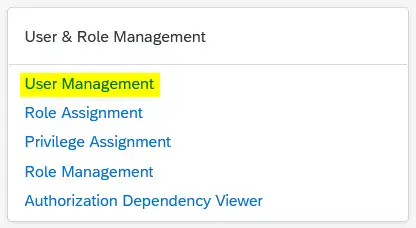
Unter dem Punkt User & Role Management können Sie User Management auswählen:
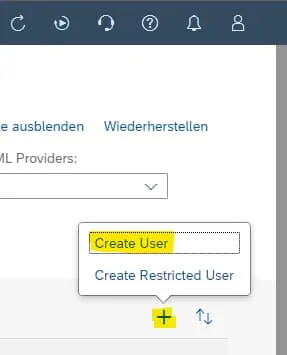
Hier können Sie mit einem Klick auf „+“ die Aktion Create User auswählen:
Hier muss ein Name und eine gültige E-Mail für den User angegeben werden. Die Empfehlung seitens SAP ist es, in einer Produktivumgebung, mit Mitarbeiter IDs oder Mitarbeiternamen zu arbeiten, damit die User später wieder erkennbar sind.
Unter dem Punkt Authentication müssen Sie die Checkbox bei Password anklicken, um ein Initialpasswort zu vergeben. Anschließend speichern Sie den neue User mit dem Save-Button.
Nun können Sie mit dem Button < oben links wieder zurück in das HANA-Cockpit und dort mit einem Klick auf die aktuelle Ansicht (momentan „Security and User Management“) auf den Administration View wechseln:
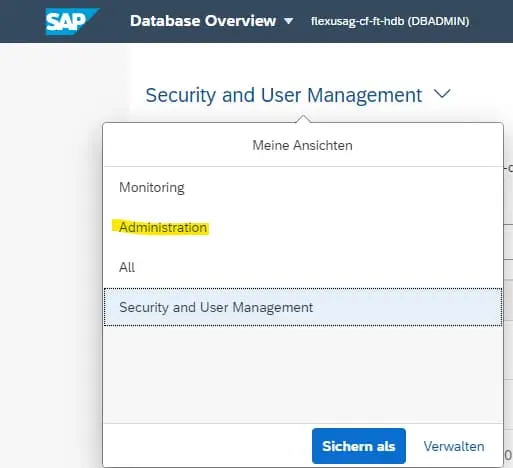
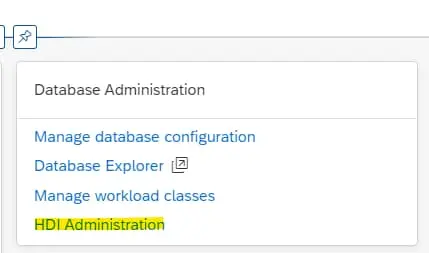
Dort können Sie unter der Database Administration den Punkt HDI Administration auswählen:
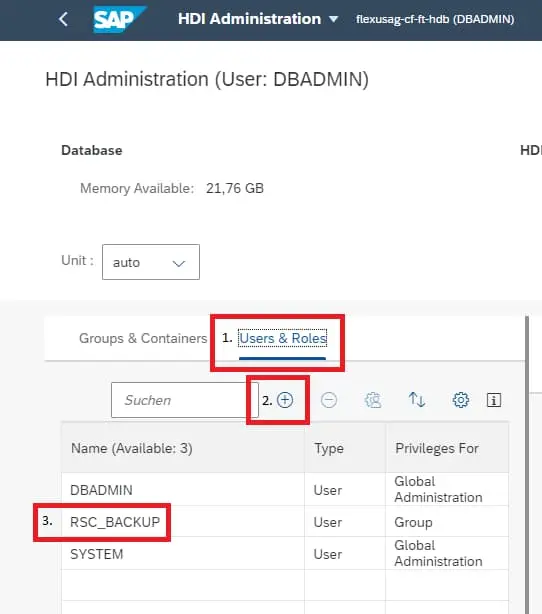
Unter dem Punkt Users & Roles (1) kann über + (2) der eben erstellte User hinzugefügt werden. Dabei werden ihm bereits mehrere Standardrollen für die Administration von HDI-Containern zugeordnet.
Nun müssen Sie den User links auswählen (3):
Klicken Sie beim Punkt Groups & Containers auf das + (4) (siehe Screenshot weiter unten). Wählen Sie in dem Dialog BROKER_CG aus und bestätigen Sie dann mit OK.
Durch Auswahl des neuen Eintrags BROKER_CG in der Tabelle Groups and Containers öffnet sich die Tabelle Privileges on Selected Group weiter unterhalb. Dort können Sie auswählen, welche Rechte diesem User zugewiesen werden. Für den Im- bzw. Export sind folgende Objekte nötig:
- EXPORT_CONTAINER_FOR_COPY
- EXPORT_CONTAINER_FOR_SUPPORT
- IMPORT_CONTAINER_FOR_COPY
- IMPORT_CONTAINER_FOR_SUPPORT
- M_CONTAINERS
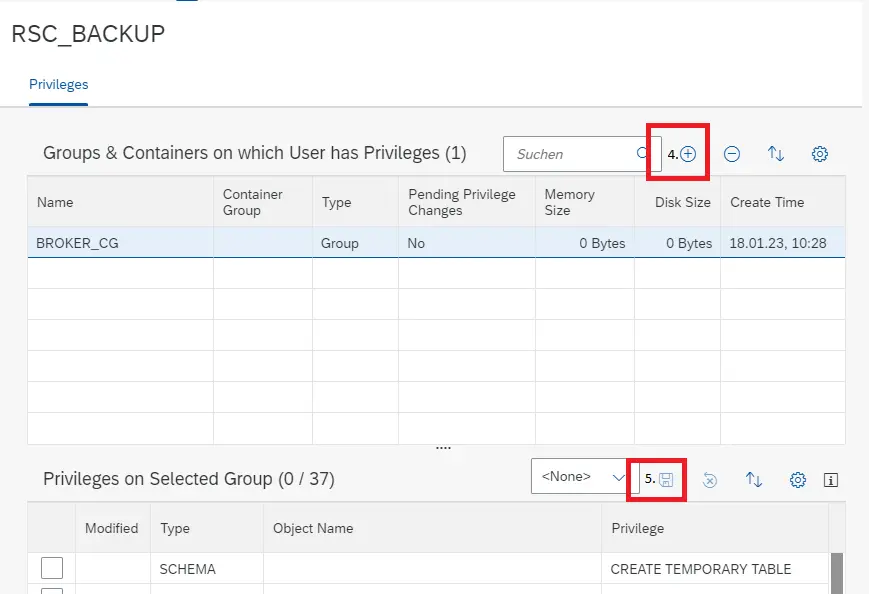
Anschließend können Sie speichern, womit der User zum Exportieren von HDI-Containern fertig angelegt ist.
Um mit diesem User jedoch auch den SAP HANA Database Explorer nutzen zu können, müssen Sie folgende Schritte durchführen:
- Steuern Sie den SAP HANA Database Explorer über das Aktions-Menü in SAP HANA Cloud Central an.
- Klicken Sie im SAP HANA Database Explorer links oben auf das +.
- Wählen Sie Instance Type „Cockpit Database“ aus, die Datenbank selektieren Sie die Datenbank und entfernen Sie den Haken Use credentials from cockpit.
- Geben Sie in den User/Password-Feldern den Backup-User an.
- Sie werden möglicherweise aufgefordert, das Passwort für den Backup-User zu aktualisieren.
- In der Instance-Liste links ist nun der eben angelegte Eintrag sichtbar. Wenn Sie unter dem neu angelegten Punkt den Ordner HDI Containers auswählen, erscheint in der unteren Tabelle auf der linken Seite, der HDI-Container in der Datenbank.
Das Ergebnis ist ein neuer User, welchen Sie nutzen können, um manuell alle Daten eines HDI-Containers zu exportieren oder wieder zu importieren.
Voraussetzung 2: ID des HDI-Containers ermitteln
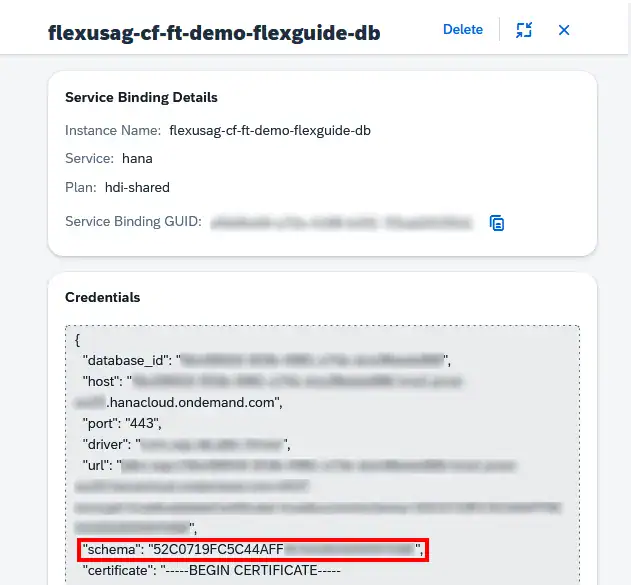
Im SAP BTP Cockpit muss über den entsprechenden Subaccount und Space zu der Applikation navigiert werden, von welcher die Daten exportiert werden sollen. Unter dem Punkt Service Binding ist nun der Service mit der Bezeichnung hana und dem Plan hdi-shared auszuwählen.
Dort können Sie oben rechts auf den Button View Credentials klicken.
In der Detail-Ansicht, die sich rechts öffnet, können Sie die Credentials im JSON-Format einsehen. Hinter dem Schlüssel schema steht die ID des HDI-Containers.
Backup erstellen
Nach dem Login im SAP HANA Database Explorer können Sie über einen Rechtsklick auf die Instanz den Punkt Export HDI Container auswählen:
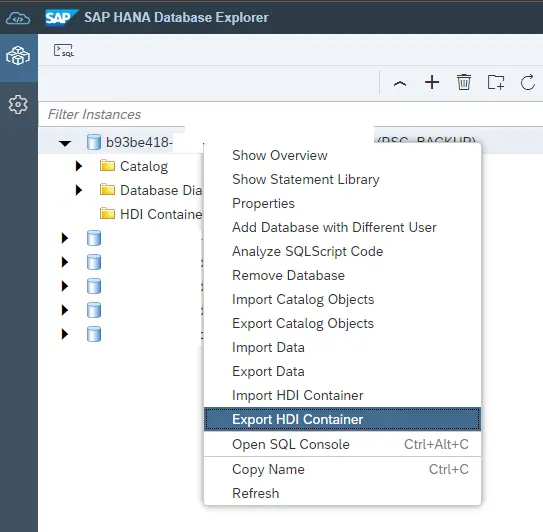
Dadurch öffnet sich auf der rechten Seite der Export HDI Container Wizard. Dort müssen Sie nun den korrekten HDI-Container (anhand der vorher ermittelten ID) auswählen. Über den Button Prepare HDI Container for Download und der Bestätigung Prepare starten Sie das Exportieren.
In der Liste Background Activities erscheint nun ein neuer Eintrag mit der Beschreibung „Prepare HDI Container ‚<HDI Container ID>‘ for download”. Sobald der Status auf SUCCESS wechselt, können Sie mit einem Doppelklick auf diesen Eintrag den Download starten.
Backup einspielen
Nach dem Login im SAP HANA Database Explorer können Sie über einen Rechtsklick auf die Instanz den Punkt Import HDI Container auswählen.
Dadurch öffnet sich auf der rechten Seite der Import HDI Container Wizard. Dort können Sie eine vorher exportierte Datei hochladen.
Nach dem Upload werden Sie gefragt, in welchen Container Sie das Backup einspielen wollen. Als HDI Container Group müssen Sie nun BROKER_CG auswählen und in dem Feld Target HDI Container Name die ID des Containers angegeben, welcher mit dem Backup überschrieben werden soll.
Achtung: Beim Import werden alle vorhandenen Daten im entsprechenden Container überschrieben!
Mit einem Klick auf Import HDI Container und der Bestätigung im Dialog starten Sie den Import. Der Status des Imports ist in der Tabelle Background Activities dargestellt.
Weiterführende Informationen zu den automatischen Backups und wie diese eingespielt werden können finden Sie auf folgenden Seiten:
Das könnte Sie auch interessieren: