

Das Wichtigste zusammengefasst:

Der Cloud Connector ist ein Programm, welches innerhalb des Unternehmensnetzwerkes installiert ist.

Über den Cloud Connector können Applikationen aus der BTP sichere Verbindungen ins Unternehmensnetzwerk aufbauen.

Der Cloud Connector entspricht einem Reverse Proxy für die SAP BTP.
Mit Hilfe des Cloud Connectors können Sie sichere Verbindungen zwischen der SAP BTP, welche im Internet verfügbar ist, und On-Premise-Systemen wie SAP ERP, SAP S/4HANA oder Flottenmanagern herstellen.
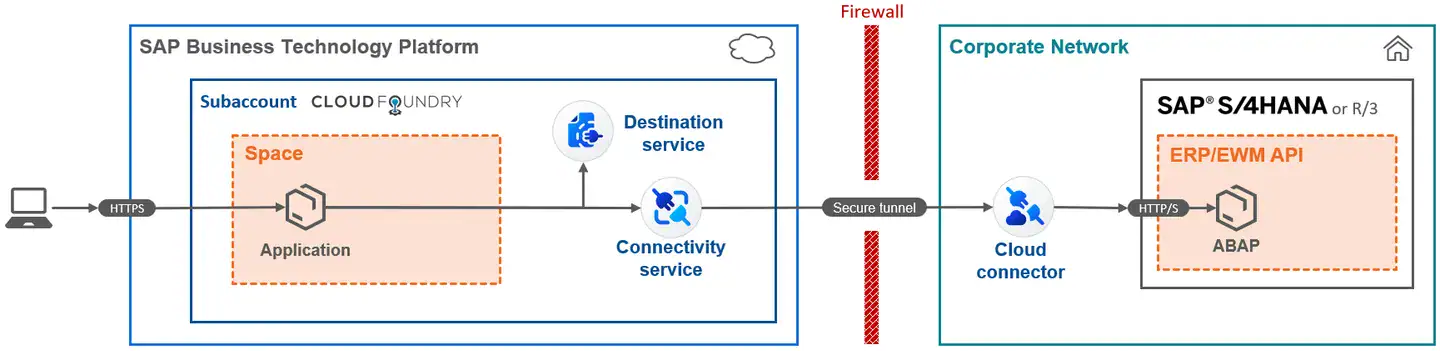
Der Cloud Connector baut von dem On-Premise-Server, auf dem er läuft, einen sicheren Tunnel zur BTP auf. Über diesen Tunnel können BTP-Anwendungen auf On-Premise-Systeme zugreifen. Was durch diesen Tunnel durchkommt, kann vom Nutzer konfiguriert werden. So wird nur gewünschter Datenverkehr zum geschützten On-Premise-System durchgelassen.
Innerhalb der SAP BTP gibt es den Destination- und Connectivity-Service, um eine sichere Verbindung über den Cloud Connector zu internen Systemen aufzubauen.
Die folgende Graphik illustriert de BTP-Architektur, die in diesem und dem Artikel zur Anbindung eines internen ERP-Systems, eingerichtet wird:
Voraussetzung zur Einrichtung des Cloud Connectors ist, dass innerhalb der SAP BTP bereits ein Subaccount erstellt wurde. Falls dies noch nicht geschehen ist, empfehlen wir Ihnen, zuerst den Artikel zur Einrichtung durchzugehen.
Anleitung
Hinweis: Diese Anleitung geht davon aus, dass Sie den Cloud Connector bereits installiert und in Betrieb genommen haben. Falls dies noch nicht geschehen ist, können Sie dies mit der offiziellen SAP-Anleitung nachholen.
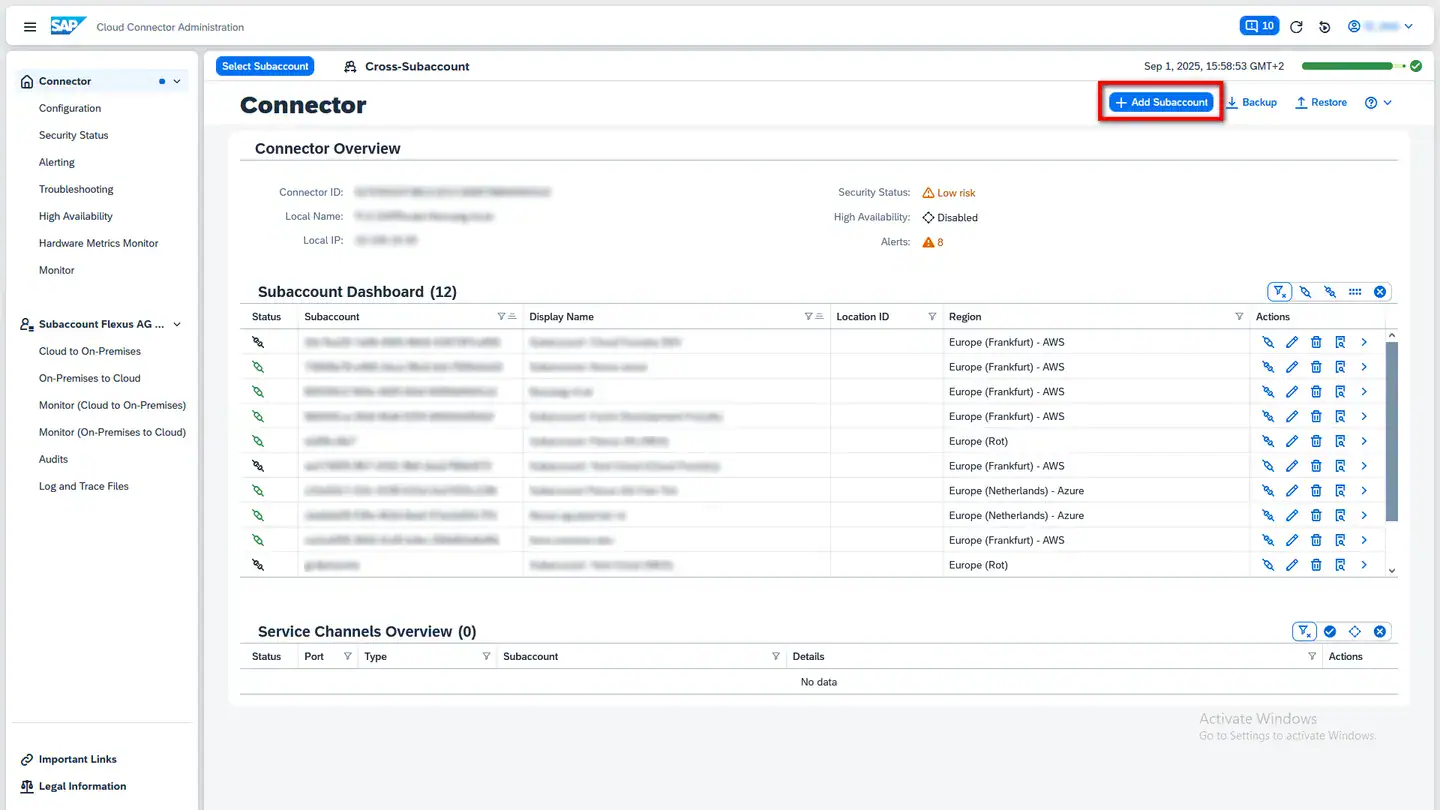
Nach dem Login am Cloud Connector kann über die Oberfläche ein neuer Subaccount hinzugefügt werden:
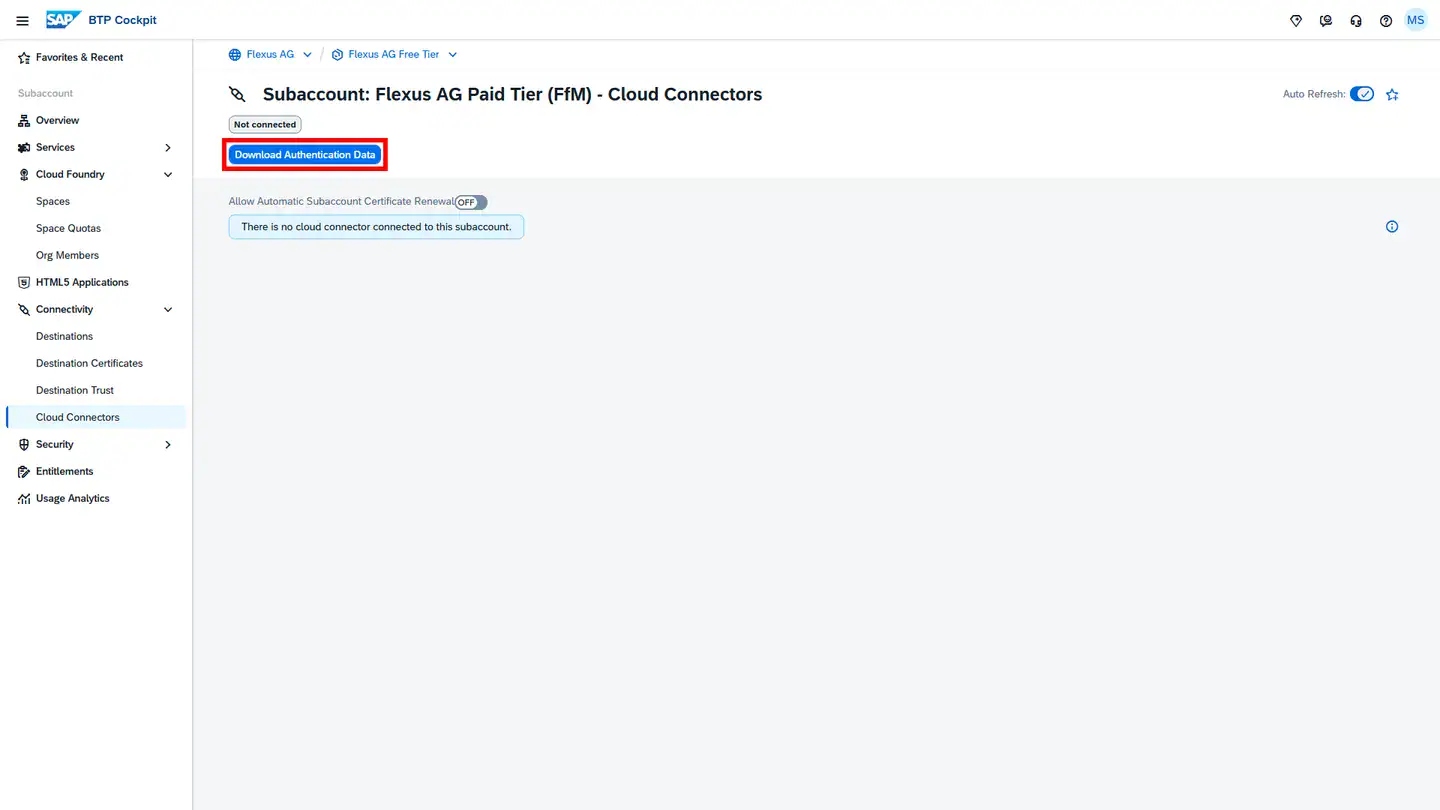
In dem Dialog zum Hinzufügen des Subaccounts können Sie zwischen den Optionen Configure manually und Configure using authentication data wählen. Für die letztere Option können Sie die Authentifizierungsdaten im BTP-Cockpit im entsprechenden Subaccount unter dem Unterpunkt Cloud Connectors im Connectivity-Menüeintrag herunterladen:
Falls Sie sich entscheiden die Daten des Subaccounts manuell einzutragen, sehen Sie den folgenden Dialog:
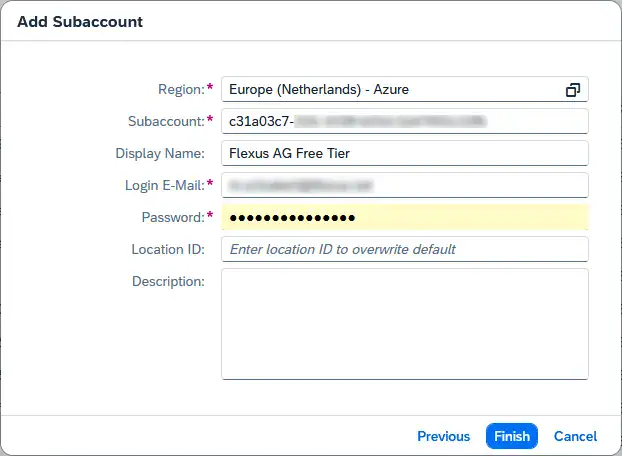
Im Feld Subaccount des Dialogs müssen Sie die Subaccount-ID eintragen. Diese finden Sie im Menüpunkt Overview für den entsprechenden Subaccount im BTP-Cockpit.
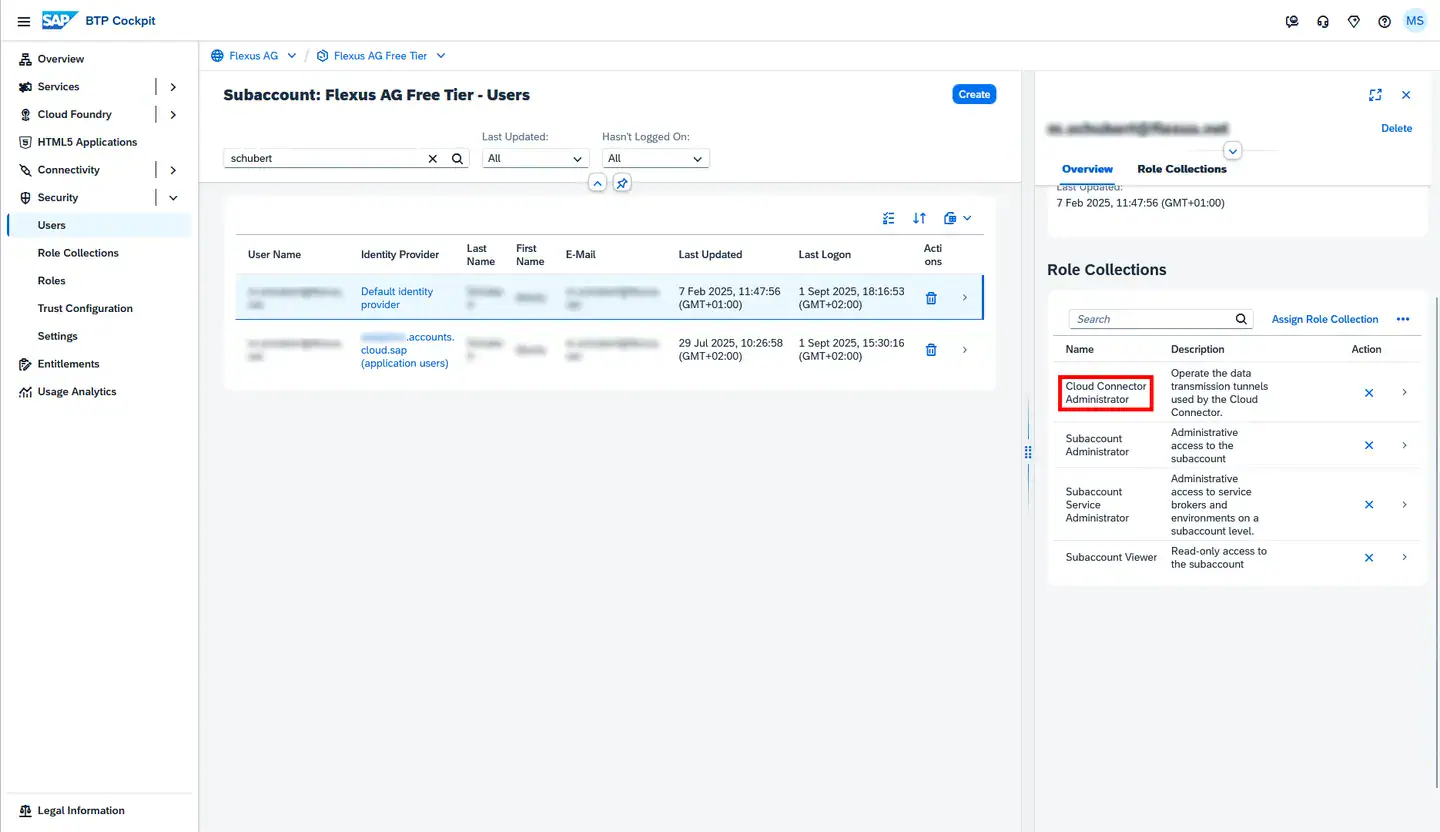
Bei den Feldern Login E-Mail und Password müssen Sie die Zugangsdaten eines Users angegeben, welcher in der SAP BTP im entsprechenden Subaccount die Rollensammlung „Cloud Connector Administrator“ besitzt.
In folgendem Screenshot ist dargestellt, wo Sie den entsprechenden User mit der Rollensammlung in der SAP BTP anlegen können.
Falls die Verbindung vom Cloud Connector zur SAP BTP erfolgreich hergestellt wurde, wird der Cloud Connector in der SAP BTP angezeigt:
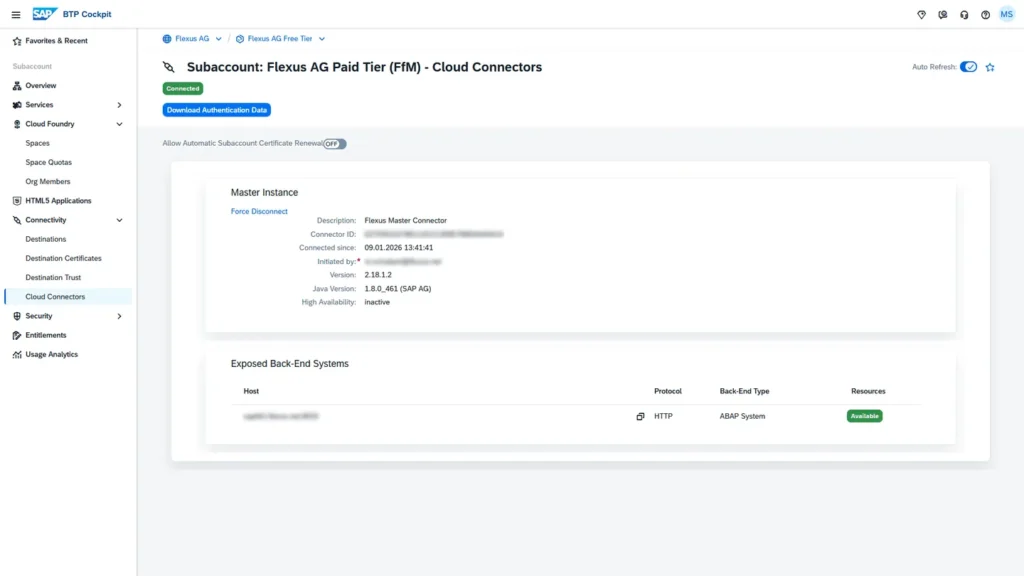
Sobald der Cloud Connector mit dem Status Connected im SAP BTP Cockpit sichtbar ist, ist die Einrichtung abgeschlossen. Nun ist der Cloud Connector mit der SAP BTP verbunden. Die nächsten Schritte sind den Cloud Connector mit internen Systemen zu verbinden und anschließend Destinationen zu diesen anzulegen.
Details zu diesen Themen sind in folgenden Artikeln zu finden:
Das könnte Sie auch interessieren: